Kamis, 19 April 2018

Cara Menggabungkan File PDF Menjadi Satu

Cara Menggabungkan File PDF Menjadi Satu – Pada kesempatan kita kali ini kami akan membantu anda untuk bisa menggabungkan file PDF dengan menggunakan beberapa cara, masih banyak orang yang ingin menggabungkan file PDF jadi satu namun tidak mengetahui bagai mana caranya. Jika memang anda belum tahu, artikel yang akan kami bagikan kali ini sangat berguna untuk anda yang ingin menjadikan file PDF menjadi satu. Untuk bisa menggabungkan file PDF sebenarnya ada 2 cara yaitu dengan cara menggabungkan file PDF online atau anda bisa juga lakukan cara menggabungkan file PDF offline yaitu dengan bantuan aplikasi yang bisa anda dapatkan secara gratis atau berbayar sekalipun.
Nah berikut ada 2 cara menggabungkan file PDF yang kutazo.net bagikan untuk bisa menggabungkan file PDF yang terpisah menjadi satu, silahkan anda bisa pilih sesuai dengan yang anda butuhkan. Untuk anda yang ingin mencoba cara menggabungkan file PDF yang terpisah?, silahkan anda lihat ulasan lebih lengkapnya yang akan kami bagikan di bawah ini.
Cara Menggabungkan File PDF Menjadi Satu
Untuk cara menggabungkan file PDF tanpa aplikasi apapun, anda hanya perlu mengunjungi sebuah website yang berfungsi untuk gabungkan format PDF. Langsung saja bagi anda yang ingin mempraktekannya, bisa ikuti tutorial yang kami rangkum sebagai berikut.

Penggunaan Rumus Microfost Exel Legkap

Penggunaan Rumus Microfost Exel Legkap dengan Fungsinya – Sebuah pekerjaan kantor itu harus bisa menggunakan software Microsoft Office Excel dan biasanya apabila mau melamar pekerj sebagai office harus bisa menguasai rumus dasar excel dan tool ini sering dikenal dengan penggunaan yang meliputi rumus-rumus atau formula pada setiap proses kerjanya. Sedangkan dalam setiap penggunaan rumus yang kurang efektif membuat kita menjadi bingung dan untuk memudahkan kita dalam bekerja dengan menggunakan aplikasi MS Excel harus tau rumus dasar beserta fungsinya. Microsoft Excel atau disebut dengan formula adalah sebuah aplikasi yang memiliki kelebihan tersendiri, dengan fungsinya yang cukup dominan terhadap pekerjaan dalam mengolah data melalui perhitungan yang sangat matematis, selain itu juga MS Excel sering dikenal sebagai operator matematika. Akan tetapi bagi sobat yang belum tahu cara menggunakan rumus microsoft exel, Kami akan memberikan ulasan singkat tentang penggunaan rumus MS Excel.
Berbicara mengenai  macam dan fungsi dari formula pada MS Excel, yang harus kita pahami yaitu cara menggunakan rumus MS Excel sebagai operator Matematis. Karena software MS Excel ini mempunyai keunggulan untuk menampung semua data-data yang mempunyai sifat numerik.
  1. + (ikon plus), untuk penggunaan dalam bentuk Penjumlahan seperti contoh (A1+A2)
  2. * (ikon bintang), untuk penggunaan dalam bentuk Perkalian seperti contoh (A5*A6)
  3. – (ikon minus), untuk penggunaan dalam bentuk Pengurangan seperti contoh (A3-A4)
  4. / (ikon garis miring), untuk penggunaan dalam bentuk Pembagian seperti contoh (A7/A8)
  5. % (ikon persen) untuk penggunaan dalam bentuk Prosentase seperti contoh (C2%)
  6. ^ (ikon caret) untuk penggunaan dalam bentuk Pangkat seperti contoh (A9^2)
Berikut ini kami berikan contoh dalam penggunaan rumus MS Excel standar
penggunaan rumus MS Excel standar
Apabila pada rumus pertama pada kolom sudah Anda selesaikan, namun ingin melanjutkan kembali menuju kolom berikutnya maka sobat hanya meletakkan kursor di bagian pojok kanan bawah sampai kursor berubah bentuk menjadi (+) kemudian Anda tarik kebawah.
Baca juga :
Rumus Dasar MS Excel dan Fungsinya
Rumus atau Formula pada MS Excel Secara dominan, kemungkin terbagi menjadi tiga jenis, yaitu Rumus Logika, Matematis, dan Statistik. Dan kami akan memberikan penggunakan rumus lengkap berdasarkan fungsinya berikut ini selengkapnya :
Kumpulan rumus excel lengkap dan fungsinya
Rumus Matematik
  • SUBTOTAL
SUBTOTAL ini fungsinya sangat banyak yaitu pembagian, pengurangan, perkalian, prosentase (rata-rata) dan lainnya, sebagai Contoh : = SUBTOTAL (FUNGSI;REFRENSI_1;REFRENSI_2) dengan tulisan rumus tersebut akan berubah menjadi  =SUBTOTAL(9;A5;A10).
  • SUM
SUM adalah formula yang berfungsi untuk proses penjumlahan. Sebagai Contoh : =SUM(B2:C2) dengan rumus demikian yang diletakan akan berubah otomatis menjadi angka hasil dengan sifat penjumlahan pada cell E2 dan B2
Rumus Statistik
  • Count
Berfungsi untuk menghitung pada banyaknya jumlah data argumen. Dan biasnya rumus ini hubungkan bersama Logical test. Seperti Contoh = COUNT (value1 dan value2)
  • Average
Berfugsi untuk menampilkan nilai portase (rata-rata). Seperti Contoh : =AVERAGE(D2;D3;D4). akan otomatis keluar nilai rata-rata pada kolom D2 hingga D4.
  • Max
Penggunaan rumus ini kita bisa mengetahui jumlah nilai yang paling tinggi dalam kumpulan cell. Seperti Contoh = MAX (B2 dan B10)
  • Min
Rumus MIN kebalikannya dari rumus MAX tadi.
Rumus Logika MS Excel
  • OR
OR penggunaanya ialah untuk menghasilkan nilai yang benar atau true, jika logical test sudah benar. Dan seperti Contoh : =OR (logika1 dan logika2)
  • AND
Sama seperti diatas yaitu bisa menghasilkan nilai yang benar atau true, apabila semua argumen sudah benar. Seperti pada Contoh : = AND (logika1 dan logika2)
fungsi logika diatas kita dapat menggabungkan agar bisa memberi hasil analisa yang tepat dan sesuai dengan apa yang kita inginkan.
Itulah yang dapat kami sampaikan tentang Penggunaan Rumus Ms Excel dan semoga dengan rumus ini bisa mempermudah pekerjaan Anda. Terimakasih

Cara Menyambungkan Laptop ke TV

Cara Menyambungkan Laptop ke Tv Dengan Mudah – Pernahkah anda berfikir, saat anda menonton video ataupun foto dengan menggunakan laptop anda ingin melihatnya pada layar Tv yang besar ? Jika memang anda menginginkannya anda tidak perlu bingung karena kali ini kami akan memberikan tutorial mengenai cara menghubungkan laptop ke TV. Ada beberapa cara yang bisa dilakukan untuk bisa menyambungkan laptop ke Tv dengan port. Biasanya port yang dimiliki laptop berupa port S-Video yang berpasangan dengan input S-Video Tv milik anda.
Untuk anda yang memakai monitor Tv tabung biasaanya menggunakan kabel VGA 15-pin. Sedangkan saat ini kebanyakan orang berganti ke Tv yang memiliki layar datar atau LCD, dimana cara menghubungkan laptop dengan Tv LCD lebih mudah. Hal ini dikarenakan Tv berlayar LCD sudah didukung dan juga mempunyao DVI port yang dapat menghubungkan kabel DVI pada kabel HDMI Adapter yang bisa dipakai untuk menghubungkan laptop ke layar TV LCD. Dibawah ini kutazo.net akan memberikan ulasan yang lebih detail, simak dengan baik dan bagi anda yang ingin mempraktekannya silahkan anda ikuti langkah demi langkah yang sudah kami siapkan di bawah ini.
Cara Menyambungkan Laptop ke TV

Cara Menghubungkan Laptop ke Tv LCD Dengan Mudah :

  1. Langkah pertama yang harus dilakukan adalah menyiapkan kabel terlebih dahulu, dimana kabel yang kita gunakan adalah kabel HDMI to HDMI
  2. Jika kabel sudah siap, silahkan anda colokkan masing – masing ujung kabel pada port yang tersedia pada perangkatnya masing – masing
  3. Selanjutnya silahkan anda buka pengaturan tampilan display settings yang ada pada komputer windows
  4. Kemudian silahkan anda aktifkan output pada layar TV biasa, atau bisa juga anda menekan tombol ( fn+f5 ) secara bersama – sama pada keyboard ini untuk jalan pintasnya
  5. Setelah itu silahkan anda tekan menu pada remot TV atau jika anda ingin langsung silahkan anda tekan tombol INPUT untuk bisa memilih koneksi video
  6. Lalu pilihlah – pilihan yang sesuai yaitu opsi HDMI, disini anda bisa berbeda misalnya HDMI 1 atau bisa juga Video 1, hal ini tergantung tampilan dari menu tv
  7. Dengan begitu anda sudah bisa menyambungkan la

Cara Mengatasi Baterai Laptop Ngedrop Dengan Mudah

Cara Mengatasi Baterai Laptop Ngedrop Dengan Mudah – Penggunaan laptop terbilang gampang-gampang susah, karena untuk memakai laptop yang benar akan menjadikan kinerja laptop itu sendiri. Begitupun sebaliknya jika kita menggunakannya dengan jorok maka laptop akan cepat rusak, laptop itu sendiri memiliki fungsi yang cukup banyak. Terlebih lagi untuk pekerja kantoran, maka snagatlah membutuhkan laptop untuk mengerjakan pekerjaan kantornya tersebut.
Salah satu masalah yang kerap terjadi pada laptop yakni baterai ngedrop, hal ini tentunya membuat kita merasa jengkel. Apalagi saat mengerjakan tugas dan ketika hendak menyimpan data tersebut tiba-tiba laptop mati, alhasil pekerjaan menjadi terhambat.
Sebenarnya apa sih penyebab dari baterai laptop ngedrop?sebelum kita membahas mengenai cara mengatasi baterai laptop yang ngedrop, maka alangkah baiknya kita mengetahui terlebih dahulu penyebab dari masalah tersebut. Di bawah ini kami akan sajikan dengan jelas penyebab dan cara mengatasi baterai laptop ngedrop.
Penyebab baterai laptop ngedrop
  • Tegangan masuk pada laptop kurang stabil
  • Charger laptop terpasang, padahan baterai sudah penuh
  • Mencharger laptop, padahal baterai belum habis daya
  • Pemakaian yang laptop berlebihan
Cara mudah mengatasi Baterai Laptop ngedrop Dengan Kalibrasi
  1. Gunakanlah laptop sewajarnya dan akses yang ringan-ringan saja, apabila daya baterai sudah 5 – 10% maka tutup semua aplikasi yang sedang di gunakan
  2. Selanjutnya anda diamkan saja laptop tersebut hingga laptop mati dengan sendiri
  3. Apabila laptop sudah mati, maka baru anda charger laptopnya sampai full 100%
  4. Jika sudah 100 %, maka cabur chargernya dari laptop
  5. Selesai
Cara mudah memperbaiki Baterai Laptop ngedrop Dengan Freezer
  • 1. Pertama-tama anda cek terlebih dahulu baterai laptopnya, pastikan dalam kondisi tidak panas
  • 2. Selanjutnya anda bungkus baterai tersebut dengan plastik yang rapat supaya tidak kemasukan air, jika sudah di bungkus maka masukan baterai tersbeut kedalam freezer selama 1-3 hari dengan suhu medium
catatan: lama penyimpanan tergantung besarnya daya dari baterai itu sendiri
  • 3. Jika waktu yang telah di tentukan selesai, maka keluarkan baterai dari freezer lalu lap hingga bersih. Diamkan hingga suhu baterai kembali normal, lalu pasnag ke dalam laptop dan charger sampai penuh 100 %
  • 4. Lakukan pengisian baterai selama 3 kali agar memastikan jika baterai kembali normal
  • selesai

Cara Mudah Mempercepat Kinerja Laptop atau Komputer

Cara Mempercepat Kinerja Laptop dan Komputer – Komputer merupakan sebuah prangkat linux yang bekerja dengan sistem yang canggih didalamnya, namun meskipun begitu tidak serta merta jika komputer yang kita gunakan bakal tetap awet dan tahan lama, nyatanya tidak, karena seiring lamanya usia pemakaian komputer tersebut juga kadang mengalami permasalahan dan salah satu permasalahan komputer yang sering terjadi ialah lelet bin lemot. Jika berbicara kinerja komputer yang lelet dan lemot memang tidak usah nunggu usia komputer tua juga bisa saja terjadinya, artinya laptop atau komputer baru juga bisa saja lemot dan lelet jika penggunaanya memberatkan kinerja sistem di komputer anda. Untuk itu diulasan kali ini kami ingin berbagi informasi tentang cara mengatasi kinerja komputer dan laptop yang lemot dengan mudah. Penasaran? simak informasi selengkapnya dibawah ini.
1. Hapus Spyware
Virus, spyware dan malware merupakan kesatuan virus yang sering kali menghinggapi kebradaan perangkat komputer. Untuk menghapus virus, malware dan juga spyware kita memerlukan bantuan aplikasi atau software pihak ketiga yakni microsoft security essentials. Dengan mudahnya semua virus akan terdeteksi dan anda klik scan sehingga virus dapat terhapus.
2. Memaksimalkan Kinerja Hard Disk
Jika laptop atau komputer lemot bisa saja penyebabnya adalah hardisk, maka dari itu cara mengatasinya ialah dengan memaksimalkan kinerja hardisk. Caranya dengan enghapus data atau file atau aplikasi yang tidak terlalu penting, sehingga ruang hardisk akan lebih lancar dan tahan lemot.
3. Fragmentasi Disk
Untuk cara yang ketiga ialah fragmentasi disk, dalam kasus ini anda juga bisa menghapus file yang memang sudah tidak digunakan lagi, sehingga para pemakai defendhard guna menyusun daya yang ada tersusum sistematis. Sehingga bila ingin memakai salah satu data tentu bakal muncul secara cepat, dan bisa mengurangi kinerja komputer yang lelet bin lemot.
4. Perbaiki Bad Sector
Cek dibagian bad sector yang ada didalam hardisk, jika memang eror anda bisa mengatasinya dengan tool Error Checking Utility. Dengan begitu, maka di pastikan kinerj hp android anda menjadi lebih kenceng dan tidak lemot sehingga dapat digunakan untuk koneksi internet.
5. Memaksimalkan RAM
Setelah hardisk kita beralih pada RAM, bukan hanya hardisk saja yang mesti diperhatikan karena RAM juga perlu diperhatikan. Ingat penggunaan aplikasi yang berukuran besar atau juga aplikasi yang tidak cocok juga akan memberi nuansa yang berat.
6. Sesuaikan Visual Efek
Menyesuaikan visual efek juga sangat penting, karena hal ini bakal berpengaruh terhadap kinerja piranti komputer. Sesuaikan Visual Efek artinya adalah sesuaikan spek yang dipunyai oleh perangkat PC milik anda denganmemori RAM, aplikasi yang terinstal di hardisk.
Demikian informasi yang dapat kami bagikan kali ini mengenai Cara Mudah Mempercepat Kinerja Laptop atau KomputerSemoga dapat menjadi bahan bahasan buat kita semua. Terima kasih.

Cara Mengubah Smartphone Android Secanggih Xiaomi Black Shark


Xiaomi Black Shark cukup menjadi pusat perhatian belakangan ini. Pasalnya smartphone gaming terbaru Xiaomi ini diklaim menjadi pesaing serius dari Razer Phone yang telah dirilis sebelumnya loh!
Dengan segala kecanggihannya, tentu banyak di antara kamu mengidamkan memiliki perangkat smartphone yang satu ini kan? Nggak perlu pusing, kamu pun bisa mengubah smartphone Android kamu menjadi secanggih Xiaomi Black Shark guys!

Cara Menggunakan Gamepad di Smartphone Android

Xiaomi Black Shark dilengkapi dengan spesifikasi sekelas smartphone flagship untuk memenuhi kebutuhan gaming mobile. Dilengkapi dengan sistem pendingin panas, smartphone ini juga memiliki sebuah gamepad khusus yang bernama Shark GamePad.
Smartphone ini sendiri dibanderol dengan harga Rp 6-7 jutaan di Tiongkok loh! Buat kamu yang berbujet tipis, kini bisa loh merasakan pengalaman gaming Xiaomi Black Shark di semua smartphone Android. Berikut langkah-langkah mudahnya!

Langkah - 1

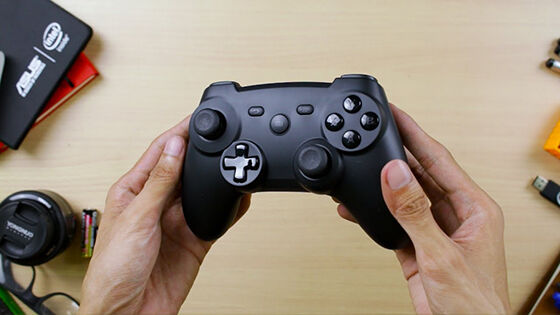
Pertama kali kamu membutuhkan sebuah Bluetooth gamepad untuk menjadi kontroler selama bermain game di smartphone Android. Untuk rekomendasi terbaik, kamu bisa baca dulu artikel berikut: 8 Gamepad Android Terbaik Sesuai Karaktermu.Xiaomi Bluetooh Gamepad
Di sini Jaka bakal menggunakan Xiaomi Bluetooth Gamepad yang dibanderol dengan harga Rp 200-300 ribuan di berbagai ecommerce di Indonesia guys.

Langkah - 2

Untuk mempermudah mapping tombol dalam game yang nantinya kamu mainkan, kamu bisa mempergunakan aplikasi Octopus - Mapping Controller yang dapat kamu unduh lewat link berikut.
Octopus - Mapping Controller 1.3.1
Apps  
DOWNLOAD

Langkah - 3

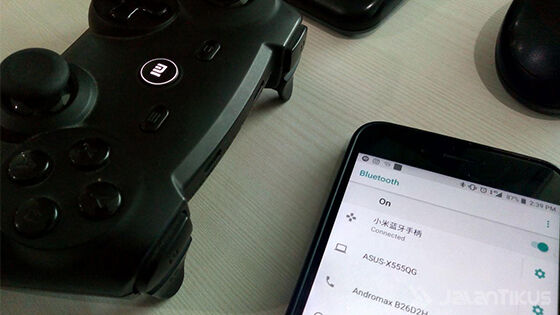
Setelah terinstall, kamu bisa menghubungkan gamepad ke smartphone Android melalui konektivitas Bluetooth. Caranya pun sama seperti saat kamu pairing antarsmartphone satu sama lain loh!

Cara Menggunakan Gamepad Android - 3

Langkah - 4

Buka aplikasi Octopus dan jangan lupa untuk memperhatikan notifikasi apakah ada perangkat gamepad yang terhubung atau tidak. Caranya bisa kamu perhatikan tulisan Connected Devicebeserta nama gamepad pada bagian atas layar.

Langkah - 5

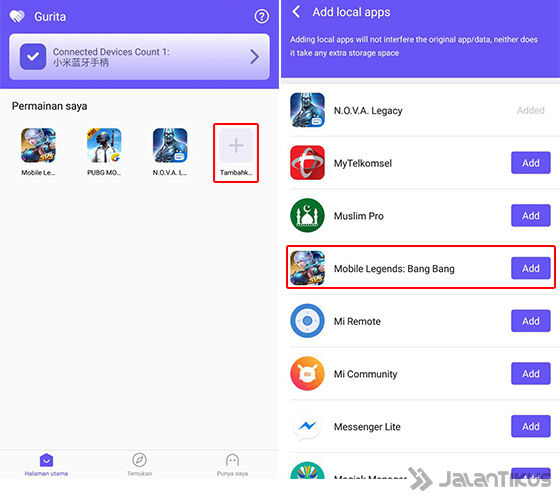
Sementara itu di bagian bawah, kamu bakal mendapati daftar game yang kamu miliki. Jika belum ada, kamu bisa tap menu Add app lalu tambahkan game mana yang hendak dimainkan dengan Octopus.
Cara Menggunakan Gamepad Android - 5

Langkah - 6

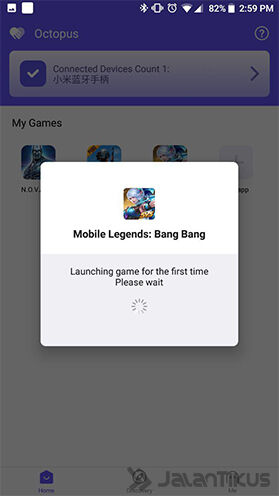
Jika sudah, langsung buka game yang hendak kamu mainkan. Octopus pertama kali akan menganalisa game yang kamu mainkan untuk menentukkan mapping tombol terbaik.
Cara Menggunakan Gamepad Android - 6

Langkah - 7

Sebenarnya jika game didukung Octopus, kamu akan diberi mapping tombol yang sesuai dengan yang kamu mainkan. Jika ingin mengubahnya, kamu bisa tap floating button yang berada di sebelah kiri, lalu mengubah mode input atau mapping tombol sesuai dengan tingkat kenyamanan kamu.

Langkah - 5

Sementara itu di bagian bawah, kamu bakal mendapati daftar game yang kamu miliki. Jika belum ada, kamu bisa tap menu Add app lalu tambahkan game mana yang hendak dimainkan dengan Octopus.
Cara Menggunakan Gamepad Android - 5

Langkah - 6

Jika sudah, langsung buka game yang hendak kamu mainkan. Octopus pertama kali akan menganalisa game yang kamu mainkan untuk menentukkan mapping tombol terbaik.
Cara Menggunakan Gamepad Android - 6

Langkah - 7

Sebenarnya jika game didukung Octopus, kamu akan diberi mapping tombol yang sesuai dengan yang kamu mainkan. Jika ingin mengubahnya, kamu bisa tap floating button yang berada di sebelah kiri, lalu mengubah mode input atau mapping tombol sesuai dengan tingkat kenyamanan kamu.
Cara Menggunakan Gamepad Android - 8

Software Edit Video Terbaik untuk Windows

1. AVS Video Editor

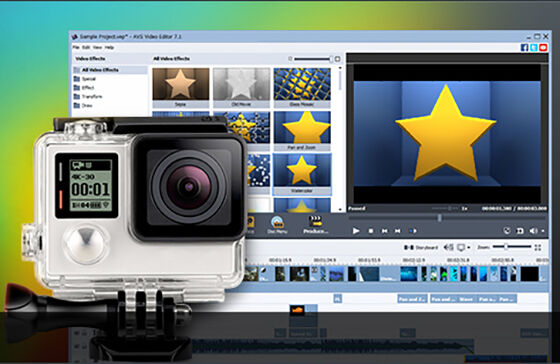
AVS Video Editor

AVS Video Editor adalah salah satu aplikasi edit video PC terbaik. Dengan antarmuka yang intuitif, software ini mudah digunakan dan memiliki fitur yang sangat lengkap dan berguna untuk proses editing video dibandingkan Corel VideoStudio dan Adobe Premiere yang harga lisensinya mahal. Nah, kamu bisa menjajal AVS Video Editor sebagai langkah alternatif yang lebih terjangkau.
Aplikasi ini memiliki ukuran file yang terbilang kecil. Namun, fitur yang dihadirkannya tidak kalah lengkap. Salah satu keunggulan software edit video ini adalah penggunaan teknologi video cachesehingga proses penyuntingan video Full-HD dapat berjalan lebih lancar dan cepat. Untuk melakukan penyuntingan, disediakan opsi Timeline yang akan memisahkan penyuntingan antara video, efek, teks, dan audio. Kamu dapat melakukan trimming, pemotongan, serta penggabungan beberapa efek dan menjadikannya sebuah file video utuh. Oh iya, terdapat lebih dari 300 efek video atau transisi.

2. Sony Vegas Pro 13

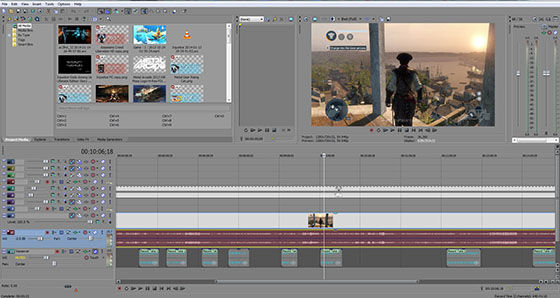
Sony Vegas Pro 13

Salah satu software edit video terbaik yang mungkin sering kamu dengar adalah Sony VegasSoftware buatan Sony ini sudah tidak diragukan lagi kiprahnya dalam hal pembuatan video maupun musik. Software buatan mereka ini sangat mumpuni dengan fitur yang sangat banyak dan bisa dibilang ini adalah software edit video kelas profesional, namun memiliki kemudahan dalam pengoperasiannya.
Meskipun menjadi saingan untuk Adobe Premiere Pro dan Apple Final Cut Pro X yang membidik pasar untuk industri profesional, Sony ternyata masih ingin software-nya tetap nyaman digunakan untuk kalangan amatir sekalipun. Yakni dengan Timeline yang simpel, kamu tinggal drag video yang akan disunting ke kolom Track. Nantinya Track akan terbagi menjadi video dan sound. Kamu juga bisa menumpuk beberapa video langsung di Track yang berbeda. Video yang berada paling atas adalah video yang akan muncul. Kamu tinggal memotong video dengan menekan S lalu menyatukannya dengan video-video lainnya. Kamu juga bisa memisahkan audio dan video dengan menekan U.

3. VirtualDub

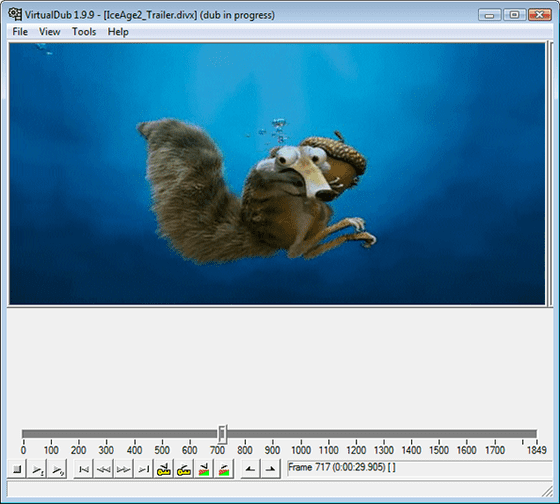
virtualdub
VirtualDub merupakan aplikasi edit video gratis di PC untuk platform Windows. Software ini sangat sederhana yang bisa dikatakan sebagai video maker dan juga bisa dibilang sebagai video editor. Pasalnya, VirtualDub punya fitur untuk merekam gambar yang ada di layar komputer. Kamu dapat menyimpan video yang telah kamu buat atau edit dengan format AVI. Tidak hanya itu fitur yang diberikan oleh VirtualDub, masih ada fitur seperti menghapus dan mengganti audio dari video yang kamu inginkan, bisa memberi efek blur, sharpen, embas, dan lainnya