Cara Mengubah Smartphone Android Secanggih Xiaomi Black Shark
Xiaomi Black Shark cukup menjadi pusat perhatian belakangan ini. Pasalnya smartphone gaming terbaru Xiaomi ini diklaim menjadi pesaing serius dari Razer Phone yang telah dirilis sebelumnya loh!
Dengan segala kecanggihannya, tentu banyak di antara kamu mengidamkan memiliki perangkat smartphone yang satu ini kan? Nggak perlu pusing, kamu pun bisa mengubah smartphone Android kamu menjadi secanggih Xiaomi Black Shark guys!

Cara Menggunakan Gamepad di Smartphone Android
Xiaomi Black Shark dilengkapi dengan spesifikasi sekelas smartphone flagship untuk memenuhi kebutuhan gaming mobile. Dilengkapi dengan sistem pendingin panas, smartphone ini juga memiliki sebuah gamepad khusus yang bernama Shark GamePad.
Smartphone ini sendiri dibanderol dengan harga Rp 6-7 jutaan di Tiongkok loh! Buat kamu yang berbujet tipis, kini bisa loh merasakan pengalaman gaming Xiaomi Black Shark di semua smartphone Android. Berikut langkah-langkah mudahnya!
Langkah - 1
Pertama kali kamu membutuhkan sebuah Bluetooth gamepad untuk menjadi kontroler selama bermain game di smartphone Android. Untuk rekomendasi terbaik, kamu bisa baca dulu artikel berikut: 8 Gamepad Android Terbaik Sesuai Karaktermu.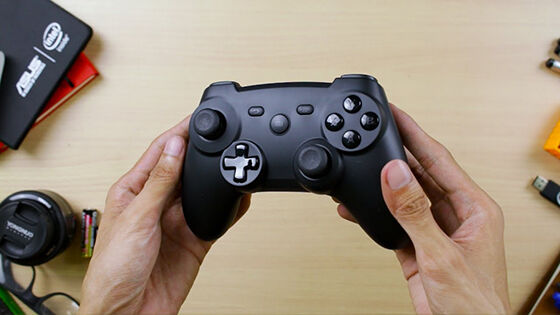
Di sini Jaka bakal menggunakan Xiaomi Bluetooth Gamepad yang dibanderol dengan harga Rp 200-300 ribuan di berbagai ecommerce di Indonesia guys.
Langkah - 2
Untuk mempermudah mapping tombol dalam game yang nantinya kamu mainkan, kamu bisa mempergunakan aplikasi Octopus - Mapping Controller yang dapat kamu unduh lewat link berikut.
Langkah - 3
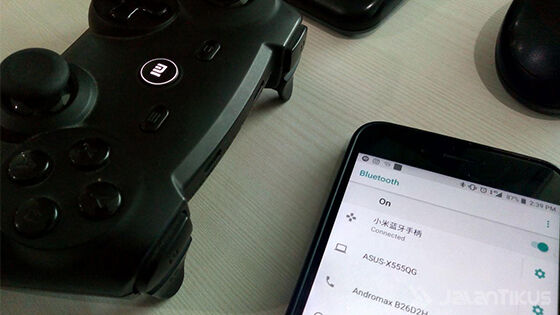
Setelah terinstall, kamu bisa menghubungkan gamepad ke smartphone Android melalui konektivitas Bluetooth. Caranya pun sama seperti saat kamu pairing antarsmartphone satu sama lain loh!
Langkah - 4
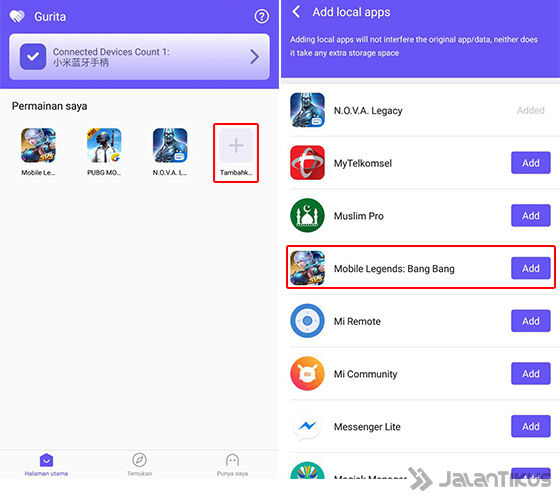
Buka aplikasi Octopus dan jangan lupa untuk memperhatikan notifikasi apakah ada perangkat gamepad yang terhubung atau tidak. Caranya bisa kamu perhatikan tulisan Connected Devicebeserta nama gamepad pada bagian atas layar.
Langkah - 5
Sementara itu di bagian bawah, kamu bakal mendapati daftar game yang kamu miliki. Jika belum ada, kamu bisa tap menu Add app lalu tambahkan game mana yang hendak dimainkan dengan Octopus.
Langkah - 6
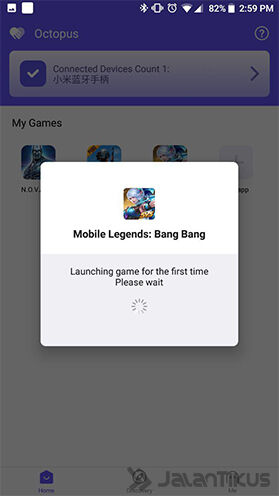
Jika sudah, langsung buka game yang hendak kamu mainkan. Octopus pertama kali akan menganalisa game yang kamu mainkan untuk menentukkan mapping tombol terbaik.
Langkah - 7
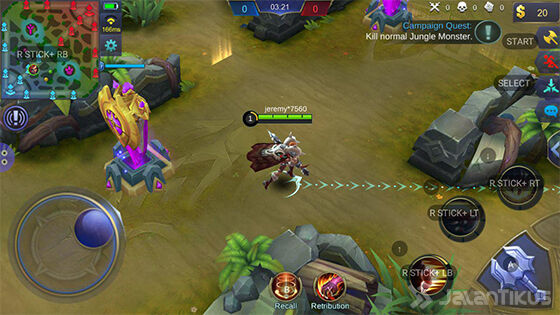
Sebenarnya jika game didukung Octopus, kamu akan diberi mapping tombol yang sesuai dengan yang kamu mainkan. Jika ingin mengubahnya, kamu bisa tap floating button yang berada di sebelah kiri, lalu mengubah mode input atau mapping tombol sesuai dengan tingkat kenyamanan kamu.
Langkah - 5
Sementara itu di bagian bawah, kamu bakal mendapati daftar game yang kamu miliki. Jika belum ada, kamu bisa tap menu Add app lalu tambahkan game mana yang hendak dimainkan dengan Octopus.
Langkah - 6
Jika sudah, langsung buka game yang hendak kamu mainkan. Octopus pertama kali akan menganalisa game yang kamu mainkan untuk menentukkan mapping tombol terbaik.
Langkah - 7
Sebenarnya jika game didukung Octopus, kamu akan diberi mapping tombol yang sesuai dengan yang kamu mainkan. Jika ingin mengubahnya, kamu bisa tap floating button yang berada di sebelah kiri, lalu mengubah mode input atau mapping tombol sesuai dengan tingkat kenyamanan kamu.

Tidak ada komentar:
Posting Komentar